Manual de Arduino para Principiantes (2025)
Arduino es una plataforma de hardware libre que permite crear proyectos electrónicos interactivos de forma sencilla, sin necesidad de conocimientos avanzados en electrónica o programación. Este manual está diseñado para que, paso a paso, aprendas desde cero a configurar tu entorno de trabajo, conectar componentes básicos y programar tus primeros proyectos funcionales.
Al finalizar esta guía, serás capaz de instalar el software necesario, comprender el funcionamiento de las placas Arduino más populares, y desarrollar tres proyectos prácticos: encender un LED, controlar un servomotor y medir distancias con un sensor ultrasónico. Además, conocerás los errores más comunes y cómo evitarlos, acelerando tu curva de aprendizaje.
¿Qué es Arduino?
Arduino es una plataforma de código abierto basada en hardware y software fácil de usar. Consiste en una placa con un microcontrolador programable y un entorno de desarrollo (IDE) que permite escribir, compilar y cargar código en la placa. Fue creado en 2005 en Italia con el objetivo de democratizar la electrónica, haciéndola accesible para artistas, estudiantes, diseñadores y cualquier persona sin formación técnica avanzada.
La filosofía de Arduino se basa en la simplicidad: sus placas son económicas, su lenguaje de programación es una versión simplificada de C/C++, y cuenta con una comunidad global que comparte miles de proyectos, tutoriales y librerías. Esto lo convierte en la herramienta ideal para prototipar ideas, automatizar procesos, crear robots, sistemas domóticos, wearables y casi cualquier proyecto que combine electrónica y programación.
Tipos de placas Arduino
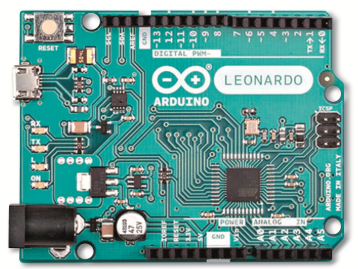
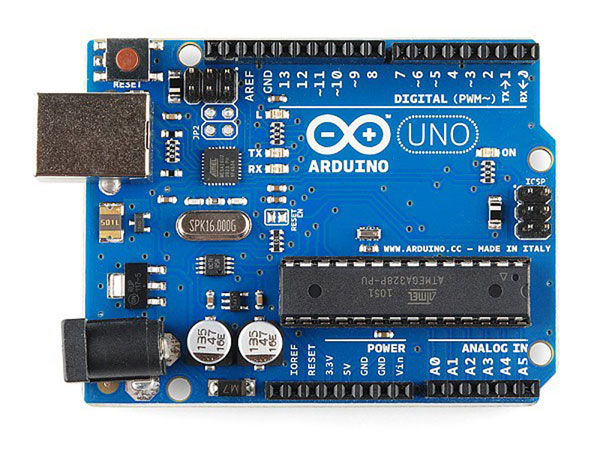
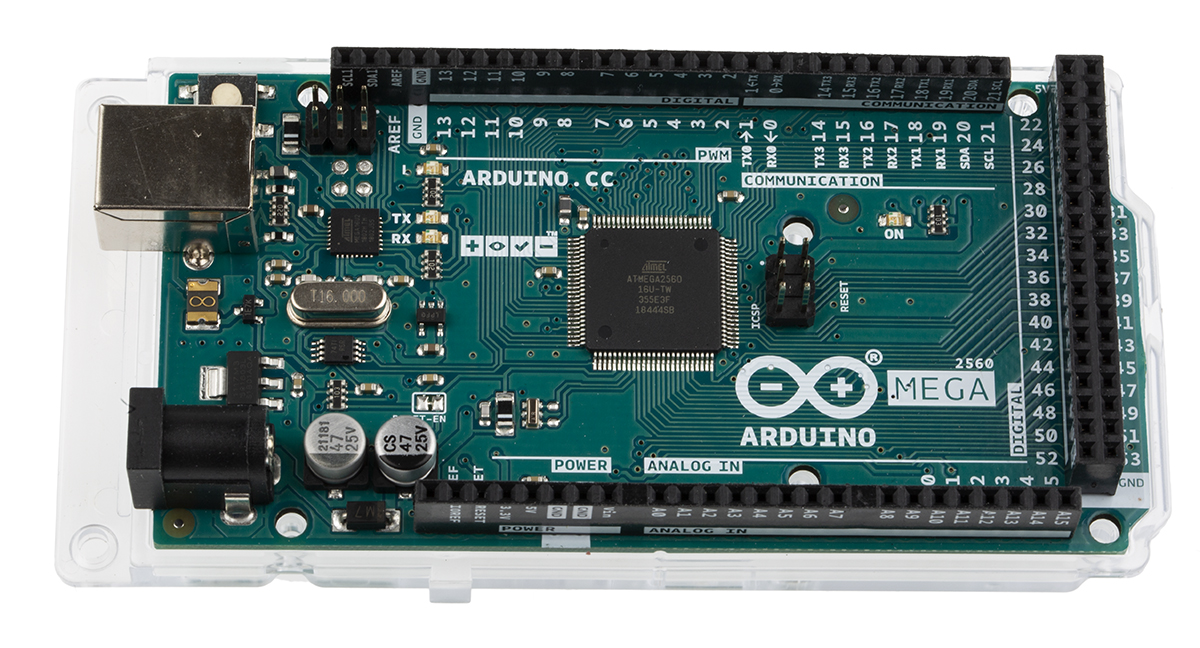
Existen múltiples modelos de placas Arduino, cada una diseñada para diferentes necesidades. A continuación, se presentan las cuatro placas más populares entre principiantes y aficionados:
Arduino UNO
Es la placa más utilizada y recomendada para iniciarse. Cuenta con 14 pines digitales (6 con PWM), 6 entradas analógicas, 32 KB de memoria flash y funciona con un microcontrolador ATmega328P. Su tamaño y conectividad la hacen perfecta para proyectos educativos y prototipos de tamaño medio.
Arduino Nano
Versión compacta del UNO con prácticamente las mismas características técnicas. Su formato reducido (18x45 mm) la hace ideal para proyectos donde el espacio es limitado, como wearables o dispositivos portátiles. Se programa mediante cable Mini-USB o Micro-USB según la versión.
Arduino Mega
Diseñada para proyectos más complejos que requieren mayor capacidad. Posee 54 pines digitales (15 con PWM), 16 entradas analógicas y 256 KB de memoria flash. Es la elección adecuada para robots avanzados, impresoras 3D, sistemas con múltiples sensores o actuadores simultáneos.
Arduino Leonardo
Incorpora el microcontrolador ATmega32U4, que permite emular dispositivos USB nativos (teclado, ratón). Tiene 20 pines digitales (7 con PWM) y 12 entradas analógicas. Es especialmente útil para proyectos de interfaz humano-computadora, como controles personalizados para videojuegos o automatización de escritorio.
| Característica | UNO | Nano | Mega | Leonardo |
|---|---|---|---|---|
| Pines digitales | 14 | 14 | 54 | 20 |
| Pines PWM | 6 | 6 | 15 | 7 |
| Entradas analógicas | 6 | 8 | 16 | 12 |
| Memoria Flash | 32 KB | 32 KB | 256 KB | 32 KB |
| Tamaño | Mediano | Compacto | Grande | Mediano |
| Uso ideal | Aprendizaje | Proyectos pequeños | Proyectos complejos | Emulación USB |
Cómo instalar y configurar Arduino IDE
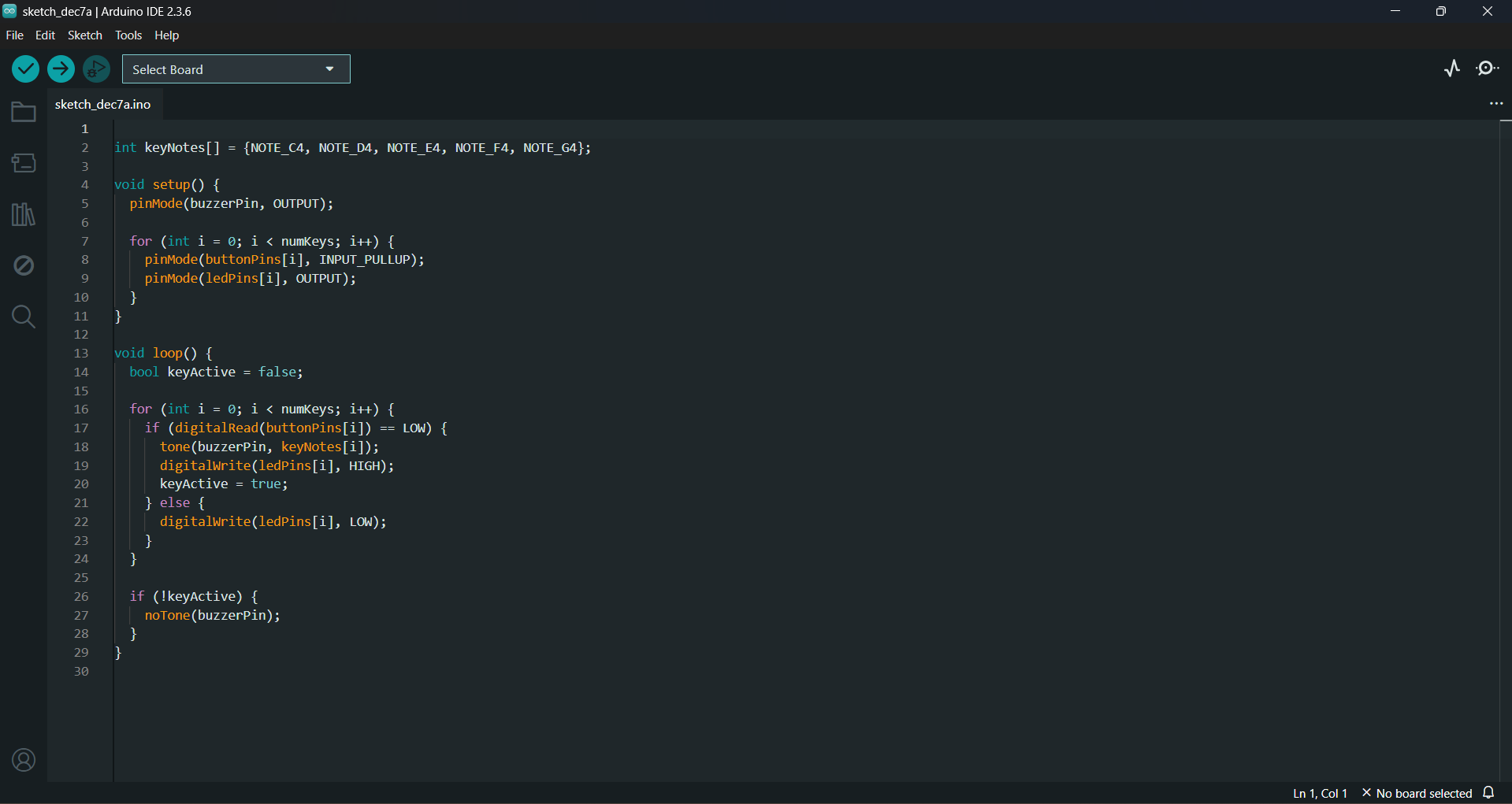
El Arduino IDE (Integrated Development Environment) es el software oficial para programar las placas Arduino. Sigue estos pasos para instalarlo y configurarlo correctamente:
1. Descargar Arduino IDE
Accede al sitio web oficial de Arduino (arduino.cc) y dirígete a la sección de descargas. Selecciona la versión correspondiente a tu sistema operativo: Windows, macOS o Linux. Descarga el instalador completo (se recomienda la versión 2.x, más moderna y con mejor interfaz).
2. Instalar el software
Ejecuta el archivo descargado y sigue el asistente de instalación. En Windows, acepta la instalación de drivers cuando se te solicite, ya que son necesarios para que el ordenador reconozca la placa Arduino. En macOS y Linux, el proceso es directo arrastrando la aplicación a la carpeta de aplicaciones.
3. Configurar la placa
Conecta tu Arduino al ordenador mediante cable USB. Abre Arduino IDE y ve al menú Herramientas > Placa > Arduino AVR Boards y selecciona tu modelo (por ejemplo, "Arduino UNO"). Este paso es crucial porque cada placa tiene características diferentes que el IDE debe conocer.
4. Seleccionar el puerto
En el menú Herramientas > Puerto, elige el puerto COM (en Windows) o /dev/tty.usbserial (en macOS/Linux) donde está conectada tu placa. Si no aparece ningún puerto, verifica que los drivers estén instalados correctamente o prueba con otro cable USB.
5. Probar el primer upload
Ve a Archivo > Ejemplos > 01.Basics > Blink para cargar el ejemplo del LED parpadeante. Haz clic en el botón de flecha (→) para compilar y subir el código. Si el LED integrado en la placa comienza a parpadear cada segundo, ¡felicidades! Tu entorno está correctamente configurado.
Primer proyecto: Encender un LED
El proyecto "Blink" (parpadeo de LED) es el "Hola Mundo" de Arduino. Te enseña los conceptos básicos de salida digital y temporización.
Materiales necesarios
- 1 placa Arduino UNO
- 1 LED (cualquier color, preferiblemente rojo o verde)
- 1 resistencia de 220Ω o 330Ω
- 2 cables jumper (macho-macho)
- 1 protoboard (opcional pero recomendado)
Esquema de conexión
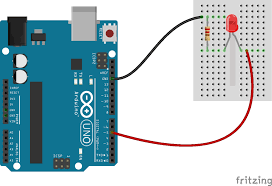
El LED tiene dos patillas: el ánodo (positivo, patilla larga) y el cátodo (negativo, patilla corta). Conecta el ánodo al pin digital 13 de Arduino a través de la resistencia de 220Ω. La resistencia limita la corriente para no quemar el LED.
Conecta el cátodo del LED a GND (tierra) de Arduino. Puedes usar una protoboard para organizar las conexiones o hacerlo directamente con cables jumper. La resistencia puede ir antes o después del LED; el resultado es el mismo.
Código completo
// Definir el pin donde está conectado el LED
int ledPin = 13;

void setup() {
  // Configurar el pin como salida
  pinMode(ledPin, OUTPUT);
}

void loop() {
  // Encender el LED
  digitalWrite(ledPin, HIGH);
  // Esperar 1 segundo (1000 milisegundos)
  delay(1000);
  // Apagar el LED
  digitalWrite(ledPin, LOW);
  // Esperar 1 segundo
  delay(1000);
}
Explicación del código línea a línea
int ledPin = 13; → Declaramos una variable que almacena el número de pin donde conectamos el LED (pin 13 en este caso).
void setup() → Esta función se ejecuta una sola vez al iniciar el programa. Aquí configuramos los pines y ajustes iniciales.
pinMode(ledPin, OUTPUT); → Configuramos el pin 13 como salida, ya que enviaremos señales al LED.
void loop() → Esta función se repite indefinidamente mientras Arduino esté encendido. Aquí va el código principal del programa.
digitalWrite(ledPin, HIGH); → Enviamos voltaje alto (5V) al pin 13, encendiendo el LED.
delay(1000); → Pausamos el programa durante 1000 milisegundos (1 segundo) para que el LED permanezca encendido.
digitalWrite(ledPin, LOW); → Enviamos voltaje bajo (0V) al pin 13, apagando el LED.
delay(1000); → Pausamos otro segundo antes de que el ciclo se repita.
Control de un Servomotor SG90
Los servomotores son actuadores que permiten controlar la posición angular con precisión. El SG90 es un micro-servo económico muy usado en robótica educativa.
Cómo conectar el servo
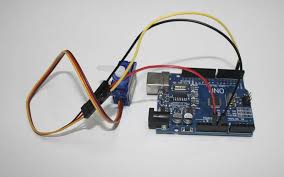
El SG90 tiene tres cables de colores estándar:
- Marrón o Negro: GND (tierra) → Conectar a GND de Arduino
- Rojo: VCC (alimentación 5V) → Conectar a 5V de Arduino
- Naranja o Amarillo: Señal PWM → Conectar a un pin digital con PWM (recomendado pin 9)
Es importante respetar estos colores para evitar dañar el componente. Si el servo no responde, verifica que esté conectado a un pin PWM, identificado con el símbolo "~" en la placa (pines 3, 5, 6, 9, 10, 11 en UNO).
Pin PWM requerido
Los servos requieren señales PWM (Pulse Width Modulation) para controlar su posición. Arduino genera estas señales en pines específicos. Usaremos el pin 9 para este proyecto, aunque puedes usar cualquier pin PWM disponible.
Código de ejemplo
#include <Servo.h>

// Crear objeto servo
Servo miServo;

void setup() {
  // Asociar el servo al pin 9
  miServo.attach(9);
}

void loop() {
  // Mover a 0 grados
  miServo.write(0);
  delay(1000);

  // Mover a 90 grados (centro)
  miServo.write(90);
  delay(1000);

  // Mover a 180 grados
  miServo.write(180);
  delay(1000);

  // Volver a 90 grados
  miServo.write(90);
  delay(1000);
}
Explicación del funcionamiento interno
#include <Servo.h> → Importamos la librería Servo, incluida por defecto en Arduino IDE, que simplifica el control de servomotores.
Servo miServo; → Creamos un objeto de tipo Servo llamado "miServo" para controlar nuestro motor.
miServo.attach(9); → Vinculamos el objeto servo al pin digital 9, desde donde se enviarán las señales PWM.
miServo.write(ángulo); → Mueve el servo a la posición especificada en grados (0-180). El servo ajusta su posición angular según el ancho del pulso PWM recibido: pulsos de 1ms corresponden a 0°, 1.5ms a 90° y 2ms a 180°.
Uso del Sensor Ultrasonido HC-SR04
El HC-SR04 es un sensor de distancia que utiliza ondas ultrasónicas para medir la proximidad de objetos, similar al sonar de los murciélagos.
Qué mide y cómo funciona
Mide distancias entre 2 cm y 400 cm con una precisión de ~3mm. Funciona emitiendo un pulso ultrasónico de 40 kHz desde el transmisor (TRIG), que rebota en el objeto y regresa al receptor (ECHO). El sensor calcula la distancia midiendo el tiempo transcurrido entre emisión y recepción.
La fórmula es: Distancia (cm) = (Tiempo en microsegundos × 0.034) / 2. Dividimos entre 2 porque el sonido recorre la distancia dos veces (ida y vuelta).
Cableado
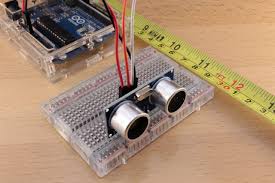
El HC-SR04 tiene cuatro pines:
- VCC → Conectar a 5V de Arduino
- TRIG → Conectar a pin digital 7 (pin de disparo)
- ECHO → Conectar a pin digital 6 (pin de lectura)
- GND → Conectar a GND de Arduino
Es importante no invertir VCC y GND, ya que puede dañar el sensor. El sensor consume entre 15-20mA, por lo que puede alimentarse directamente desde Arduino sin necesidad de fuente externa.
Código de ejemplo
// Definir pines
const int trigPin = 7;
const int echoPin = 6;

// Variables para almacenar valores
long duracion;
int distancia;

void setup() {
  // Iniciar comunicación serial
  Serial.begin(9600);

  // Configurar pines
  pinMode(trigPin, OUTPUT);
  pinMode(echoPin, INPUT);
}

void loop() {
  // Limpiar el pin TRIG
  digitalWrite(trigPin, LOW);
  delayMicroseconds(2);

  // Enviar pulso ultrasónico de 10 microsegundos
  digitalWrite(trigPin, HIGH);
  delayMicroseconds(10);
  digitalWrite(trigPin, LOW);

  // Leer el tiempo de respuesta
  duracion = pulseIn(echoPin, HIGH);

  // Calcular distancia en centímetros
  distancia = duracion * 0.034 / 2;

  // Mostrar resultado en monitor serial
  Serial.print("Distancia: ");
  Serial.print(distancia);
  Serial.println(" cm");

  delay(500);
}
Errores típicos y cómo solucionarlos
Lecturas de 0 cm constantemente: Verifica que ECHO y TRIG no estén invertidos. Asegúrate de que el sensor esté alimentado con 5V estables.
Lecturas erráticas o inestables: El sensor es sensible a superficies blandas, irregulares o en ángulo. Apunta directamente a superficies planas y rígidas. Añade un pequeño delay entre mediciones.
Distancias incorrectas: Revisa la fórmula de conversión en el código. Algunos sensores requieren calibración; prueba multiplicar por 0.0343 en lugar de 0.034 si las medidas son consistentemente incorrectas.
Sin respuesta del sensor: Verifica el cableado, especialmente GND. Prueba el sensor con otro Arduino o con el pin ECHO en modo pullup interno si sospechas de problemas de conexión.
Errores comunes al empezar con Arduino
1. Mala selección de puerto
Es el error más frecuente. Si aparece "avrdude: ser_open(): can't open device", significa que el puerto seleccionado es incorrecto o está ocupado por otro programa. Cierra otras aplicaciones que puedan usar el puerto serial (como monitores seriales abiertos en otras ventanas).
2. Pines mal conectados
Confundir pines digitales con analógicos, o conectar componentes que requieren PWM a pines sin esta función. Verifica siempre el pinout de tu placa y usa pines con "~" para servos y LEDs con control de brillo.
3. Problemas con librerías
Usar librerías incompatibles con tu versión de IDE o placa. Instala librerías desde el gestor oficial (Herramientas > Administrar Bibliotecas) y verifica que sean compatibles con tu modelo de Arduino. Reinicia el IDE después de instalar nuevas librerías.
4. Alimentación incorrecta
Intentar alimentar motores, servos múltiples o LEDs de alta potencia directamente desde los pines de Arduino. Los pines digitales solo soportan 40mA; exceder este límite puede dañar el microcontrolador. Usa fuentes externas o shields de potencia para cargas altas.
5. Olvidar resistencias limitadoras
Conectar LEDs directamente sin resistencia provoca sobrecorriente que acorta su vida útil o los quema instantáneamente. Usa siempre resistencias de 220Ω a 1kΩ según el tipo de LED.
6. No declarar pinMode()
Usar un pin sin configurarlo primero en setup() genera comportamientos impredecibles. Cada pin debe declararse como INPUT u OUTPUT según su función antes de usarlo.
7. Cables sueltos o protoboard defectuosa
Conexiones intermitentes son difíciles de diagnosticar. Presiona firmemente todos los cables en la protoboard y verifica continuidad con un multímetro si sospechas de problemas de contacto.
8. Usar delay() en programas complejos
delay() pausa completamente el programa, impidiendo que Arduino responda a otros eventos. Para proyectos avanzados, aprende a usar millis() para temporización no bloqueante.
9. Cortocircuitos accidentales
Conectar directamente 5V a GND sin componentes intermedios genera cortocircuitos que pueden dañar la placa. Revisa siempre tu circuito antes de conectar la alimentación.
10. No verificar el código antes de subir
Usa el botón de verificar (✓) antes de subir código. Esto detecta errores de sintaxis y te ahorra tiempo identificando problemas sin necesidad de cargar el programa en la placa
Recursos adicionales recomendados
Documentación oficial
El sitio arduino.cc contiene la referencia completa del lenguaje Arduino, explicando cada función, sintaxis y ejemplos de uso. También incluye tutoriales oficiales categorizados por nivel de dificultad.
Foros y comunidad
El foro oficial de Arduino (forum.arduino.cc) tiene millones de hilos resolviendo problemas específicos. La comunidad hispana en español es muy activa y responde rápidamente dudas de principiantes.
Librerías populares
El gestor de librerías del IDE da acceso a miles de librerías para sensores, displays, comunicación, y más. Explora categorías como "Device Control", "Sensors" o "Display" para ampliar las capacidades de tus proyectos.
Simuladores online
Plataformas como Tinkercad Circuits permiten simular circuitos Arduino sin hardware físico. Son perfectos para probar código y diseñar circuitos antes de comprar componentes.
Canales educativos
YouTube cuenta con cientos de canales dedicados a Arduino en español, con tutoriales paso a paso desde nivel básico hasta proyectos avanzados como drones, IoT y domótica.
Hojas de datos (datasheets)
Siempre consulta el datasheet oficial de sensores y componentes. Contienen información técnica crucial como voltajes de operación, pines, rangos de medición y diagramas de conexión precisos.
Conclusión
Has completado una introducción sólida al mundo de Arduino, cubriendo desde la instalación del entorno hasta la creación de tres proyectos funcionales con componentes reales. Ahora comprendes los conceptos fundamentales de programación, conexión de circuitos básicos y resolución de problemas comunes.
El siguiente paso es experimentar: modifica los códigos de ejemplo, combina varios componentes en un mismo proyecto, investiga nuevos sensores y actuadores. Arduino es una plataforma de aprendizaje continuo donde cada proyecto te enseña nuevas técnicas.
Recuerda que la mejor forma de dominar Arduino es practicando consistentemente. Comienza con proyectos pequeños, documenta tus avances, comparte tus creaciones con la comunidad y no temas experimentar. Cada error es una oportunidad de aprendizaje que te acerca a convertirte en un maker experimentado.
¡Bienvenido al universo maker! Tu creatividad es el único límite para lo que puedes crear con Arduino.